
Chạy mô hình tại máy, chọn công cụ bạn muốn sử dụng.
PC AI cho AI local.Dữ liệu luôn bên bạn.
Soạn thảo, tạo ảnh và hỏi đáp tài liệu ngay trên máy của bạn. MYGEAR lắp đặt phần cứng, cài công cụ và chạy thử với công việc bạn đang làm.
Bắt đầu từ mô hình, tài liệu và số người dùng cùng lúc.
Nhận máy đã cài đặt, chạy thử và có hướng dẫn sử dụng.
Một PC AI. Nhiều cách làm việc.
Bạn muốn soạn thảo, tạo ảnh hay tìm câu trả lời trong tài liệu? Chọn một tác vụ để xem cách bắt đầu.
Trợ lý AI tại máy
Đưa ghi chú cuộc họp vào máy để lấy bản tóm tắt, soạn email trả lời khách hàng hoặc hỏi lại nội dung văn bản. Mô hình xử lý ngay trên PC.
Khi triển khai
Xem cấu hình gợi ý Chọn mô hình vừa 16GB VRAM; đánh giá tiếng Việt bằng email và văn bản bạn thường dùng.
Chọn nơi xử lý nội dung bằng AI
Chạy AI tại máy
- Tài liệu đầu vào
- PC chạy AI
- Bản trả lời
Tài liệu đầu vào đến PC chạy AI. PC chạy AI đến Bản trả lời
PC nạp tài liệu và tạo kết quả bằng mô hình chạy ngay trên máy.
Gửi nội dung lên cloud
- Nội dung gửi đi
- Máy gửi yêu cầu
- Dịch vụ AI
- Câu trả lời nhận về
Nội dung gửi đi đến Máy gửi yêu cầu. Máy gửi yêu cầu đến Dịch vụ AI. Dịch vụ AI đến Câu trả lời nhận về
Máy người dùng gửi câu hỏi và nội dung kèm theo tới dịch vụ AI để nhận câu trả lời.
Workstation MYGEAR
Tìm PC AI phù hợp với bạn.
So sánh GPU, bộ nhớ và tác vụ của từng cấu hình. Mang theo tên mô hình hoặc dữ liệu mẫu; MYGEAR sẽ cùng bạn thử trước khi chốt máy.
Tiến vào tác vụ chuyên sâu
Mô hình · khai thác tài liệu
AI Studio
NVIDIA GeForce RTX 5090
- Bộ nhớ GPU
- 32GB
- RAM hệ thống
- 128GB
- Nền tảng CPU
- Ryzen 9
Tra cứu hợp đồng, quy trình nội bộ bằng RAG và thử mô hình ngôn ngữ trên máy.
Hãy tư vấn cho tôi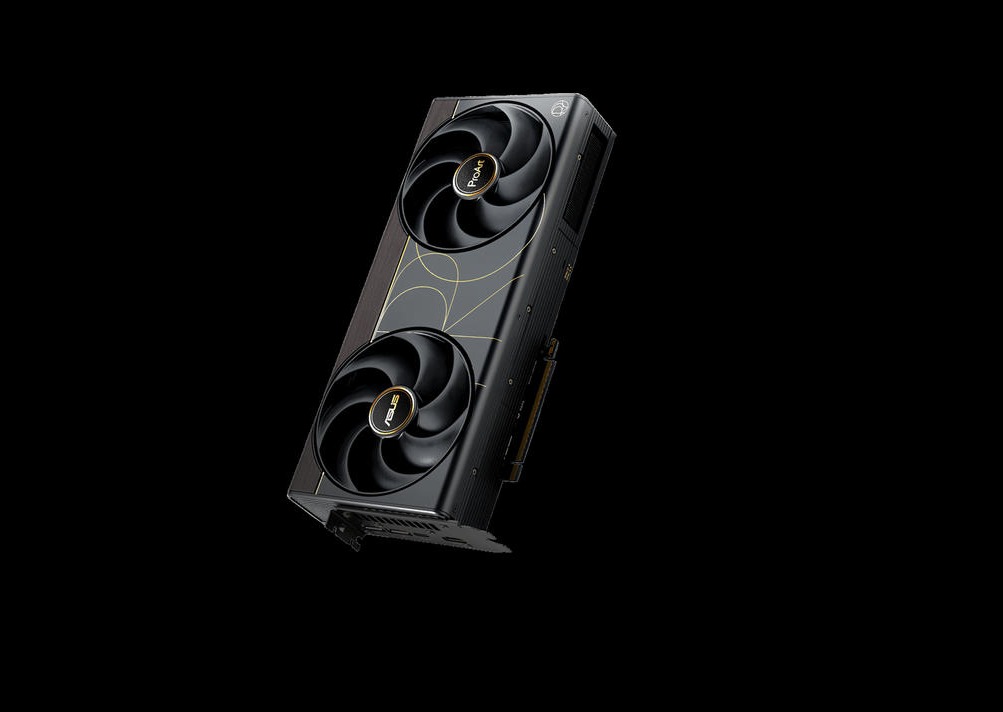
Chọn đúng phần cứng cho AI.
Mô hình được nạp vào bộ nhớ trước khi GPU xử lý câu hỏi hoặc tạo ảnh. Dung lượng cần dùng tăng theo mô hình, ngữ cảnh và số phiên chạy cùng lúc.
- Bộ nhớ cho mô hình
- Tính cả trọng số, độ dài ngữ cảnh và bộ nhớ phát sinh khi xử lý.
- Tài nguyên cho người dùng
- Thử một người dùng, rồi tăng số phiên để đo thời gian phản hồi.
- Vận hành và nâng cấp
- Tính chỗ lắp GPU, công suất nguồn, nhiệt độ và dung lượng lưu trữ.
Nếu công cụ gọi API bên ngoài, nội dung gửi tới API sẽ rời máy. MYGEAR rà các kết nối này khi cài đặt.
Cách chọn GPU và bộ nhớKhám phá SSD, RAM và bộ nhớ GPU
Mô hình được lưu và nạp vào đâu?
Máy dùng GPU rời
- Ổ SSD
- CPU và RAM hệ thống
- Card GPU
- VRAM trên card
Ổ SSD đến CPU và RAM hệ thống. CPU và RAM hệ thống đến Card GPU. Card GPU đến VRAM trên card
Mô hình được đọc từ SSD qua hệ thống rồi nạp vào VRAM để GPU xử lý.
CPU và GPU dùng chung bộ nhớ
- Ổ lưu mô hình
- Bộ xử lý CPU
- Bộ xử lý GPU
- Vùng bộ nhớ chung
Ổ lưu mô hình đến Vùng bộ nhớ chung. Bộ xử lý CPU đến Vùng bộ nhớ chung. Bộ xử lý GPU đến Vùng bộ nhớ chung
CPU và GPU truy cập vùng bộ nhớ hợp nhất, cùng chia dung lượng với hệ điều hành và ứng dụng.
Mini PC AI. Gọn trên bàn làm việc.
Ba lựa chọn cùng nền tảng NVIDIA GB10 và bộ nhớ hợp nhất 128GB. So sánh phiên bản SSD, cổng kết nối và kích thước để chọn máy đặt trên bàn làm việc.
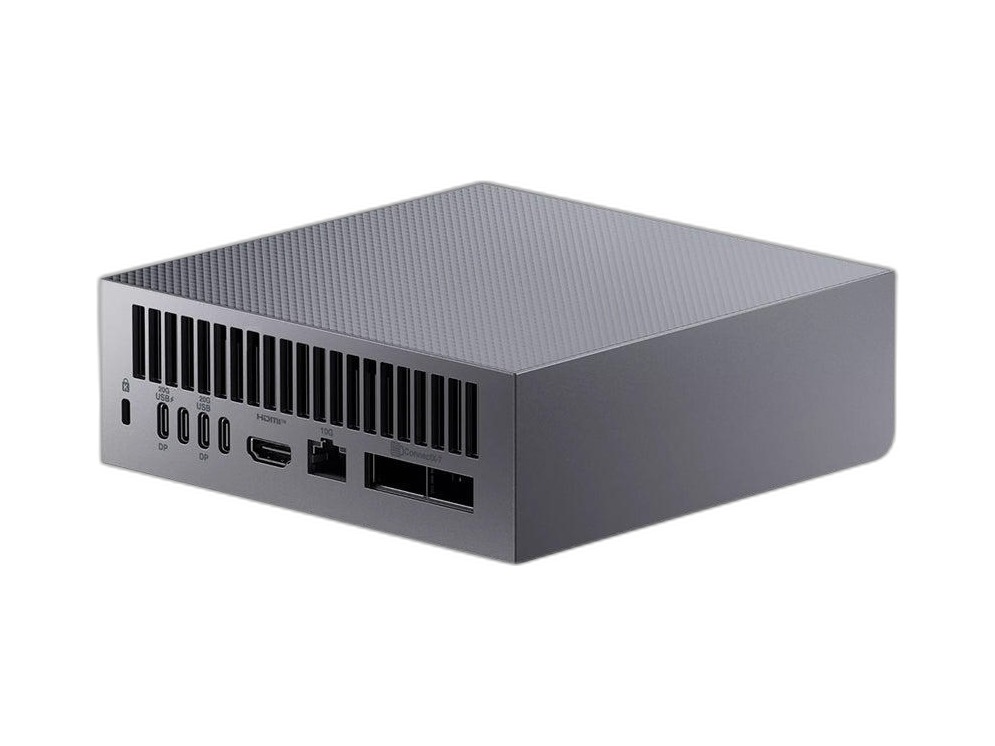
ASUS Ascent GX10
Đặt máy trên bàn để phát triển và thử mô hình AI với NVIDIA GB10, bộ nhớ hợp nhất 128GB. Công cụ sử dụng phải có phiên bản hỗ trợ Arm.
- Superchip
- NVIDIA GB10
- Bộ nhớ hợp nhất
- 128GB LPDDR5x
- Lưu trữ tùy phiên bản
- 1TB / 4TB SSD
- Hệ điều hành
- NVIDIA DGX OS
Thông số chi tiết · ASUS Ascent GX10
Nền tảng và bộ nhớ
- Superchip / CPU
- NVIDIA GB10 Grace Blackwell; Arm 20 nhân: 10 Cortex-X925 + 10 Cortex-A725
- GPU
- NVIDIA Blackwell tích hợp; Tensor Cores thế hệ 5, RT Cores thế hệ 4
- Bộ nhớ
- 128GB LPDDR5x hợp nhất, dùng chung CPU và GPU
- Hiệu năng công bố
- 1 PFLOP theo ASUS; FP4 lý thuyết với sparsity trên nền tảng GB10, tốc độ ứng dụng đo riêng
Lưu trữ và phần mềm
- Lưu trữ
- 4TB M.2 NVMe PCIe 5.0 hoặc 1TB M.2 NVMe PCIe 4.0 tùy phiên bản; 1 khe M.2, tối đa 4TB theo ASUS
- Hệ điều hành
- NVIDIA DGX OS
Kết nối và thiết kế
- Mạng
- LAN 10GbE; NVIDIA ConnectX-7 SmartNIC; Wi-Fi 7 2×2, Bluetooth 5.4 với LE
- USB-C / hiển thị
- 3 USB 3.2 Gen 2x2 Type-C 20Gbps hỗ trợ DisplayPort 2.1; 1 USB-C nhận nguồn PD 3.1 EPR; 1 HDMI 2.1a
- Nguồn / kích thước
- Adapter 240W; 150 × 150 × 51mm; 1,48kg
- Thiết kế / phụ kiện
- Màu Stellar Grey; khóa Kensington; adapter, dây nguồn, hướng dẫn và thẻ bảo hành
So sánh ASUS, MSI và GIGABYTE
| Thông số | ASUS Ascent GX10 | MSI EdgeXpert | GIGABYTE AI TOP ATOM |
|---|---|---|---|
| Nền tảng | GB10 · Arm 20 nhân | GB10 · Arm 20 nhân | GB10 · Arm 20 nhân |
| Bộ nhớ | 128GB LPDDR5x hợp nhất | 128GB LPDDR5x hợp nhất | 128GB LPDDR5x hợp nhất |
| SSD / phiên bản | 1TB PCIe 4.0 hoặc 4TB PCIe 5.0 | 1TB hoặc 4TB, tùy phiên bản | 9000: 4TB PCIe 5.0 · 9001: 4TB PCIe 4.0 · 9002: 1TB PCIe 4.0 |
| Mạng | 10GbE · ConnectX-7 · Wi-Fi 7 | 10GbE · 2 QSFP ConnectX-7 200Gbps · Wi-Fi 7 | 10GbE · 2 QSFP ConnectX-7 200Gbps · Wi-Fi 7 |
| USB / hiển thị | 3 USB-C 20Gbps/DP 2.1 + 1 USB-C nguồn · HDMI 2.1a | 4 USB 3.2 Type-C · DisplayPort qua USB-C · HDMI 2.1 | 3 USB-C 20Gbps + 1 USB-C nguồn · HDMI 2.1a |
| Kích thước | 150 × 150 × 51mm | 151 × 151 × 52mm | 150 × 150 × 50,5mm |
| Trọng lượng / nguồn | 1,48kg · 240W | 1,2kg · khoảng 240W | 1,2kg · 240W |
| Hệ điều hành | NVIDIA DGX OS | NVIDIA DGX OS | NVIDIA DGX OS / Ubuntu Linux |
SSD và cổng kết nối theo phiên bản. Bộ nhớ hợp nhất được dùng chung với hệ thống; hiệu năng cần đo trên ứng dụng thực tế.
So sánh nhanh mini PC và workstation
| Tiêu chí | Mini PC NVIDIA GB10 | Workstation GPU rời |
|---|---|---|
| Bộ nhớ | Bộ nhớ hợp nhất dùng chung CPU và GPU. | Bộ nhớ GPU riêng; lựa chọn theo card và cách chia mô hình. |
| Tốc độ | Đo với mô hình và ngữ cảnh thực tế. | Đo theo GPU, mô hình và số phiên đồng thời. |
| Nâng cấp | Phụ thuộc thiết kế từng sản phẩm. | Có thể thay GPU, RAM, lưu trữ nếu nền tảng hỗ trợ. |
| Phần mềm | Kiểm tra tương thích Linux ARM và công cụ dự kiến. | Chọn Windows hoặc Linux x86 theo công cụ. |
Hai thiết bị AI kết nối như thế nào?
Nối hai máy trực tiếp hoặc qua switch
Nối trực tiếp hai DGX Spark
- DGX Spark thứ nhất
- Cáp nối hai máy
- DGX Spark thứ hai
DGX Spark thứ nhất đến Cáp nối hai máy. Cáp nối hai máy đến DGX Spark thứ hai
Cáp nối cổng ConnectX-7 của hai DGX Spark tạo đường trao đổi Ethernet giữa hai máy.
Các máy nối qua switch
- Máy AI thứ nhất
- Switch Ethernet
- Máy AI thứ hai
- Máy điều khiển cụm
Máy AI thứ nhất đến Switch Ethernet. Switch Ethernet đến Máy AI thứ hai. Máy điều khiển cụm đến Switch Ethernet
Switch Ethernet nối các máy AI để trao đổi dữ liệu và nhận yêu cầu từ máy điều khiển.
Cùng bạn đưa PC AI vào sử dụng.
Một quy trình từ khảo sát công việc đến bàn giao hệ thống. Hạng mục triển khai được thống nhất khi tư vấn.
Hãy tư vấn cho tôiKhảo sát
Lắp đặt
Kiểm tra
Bàn giao
Chọn máy từ công việc thực tế
Bạn gửi ví dụ công việc, loại tài liệu hoặc quy trình tạo ảnh đang dùng. Hai bên trao đổi về mô hình, tải sử dụng và ngân sách để chọn máy.
Bản đề xuất cấu hình và danh sách hạng mục triển khai để bạn duyệt.
Lắp máy và cài công cụ AI
Lắp linh kiện, cài hệ điều hành và công cụ AI đã thống nhất; chạy thử các tác vụ dùng để nghiệm thu.
Danh sách phần mềm, phiên bản, phạm vi giấy phép và kết quả kiểm tra theo tiêu chí nghiệm thu.
Hướng dẫn đội ngũ sử dụng
Hướng dẫn mở công cụ, quản lý mô hình và cấp quyền truy cập; thực hành quy trình vận hành đã triển khai.
Tài liệu thao tác và nội dung hướng dẫn trong phạm vi bàn giao đã thỏa thuận.
Hỗ trợ trong quá trình sử dụng
Khi gặp lỗi hoặc muốn nâng cấp, bạn gửi tình huống đang gặp để được tiếp nhận và tư vấn theo chính sách dịch vụ đã thống nhất.
Phương án xử lý cùng phí, địa bàn và thời gian hỗ trợ được xác nhận trong báo giá.
Hiểu PC AI trước khi chọn máy.
Tìm hiểu bộ nhớ GPU, đường đi của dữ liệu và cách kết nối các máy AI qua sơ đồ và ví dụ.
Xem tất cả hướng dẫn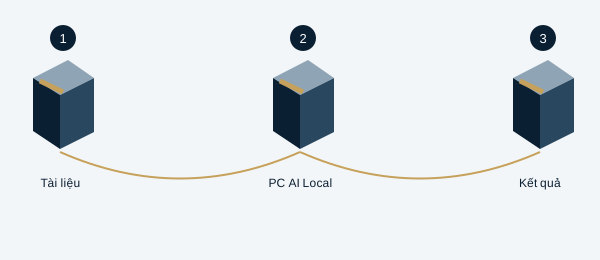 Kiến thức nền tảng
PC AI local là gì? Các ứng dụng và cách bắt đầu
Từ tóm tắt hợp đồng đến soạn email: hiểu AI xử lý tại máy ra sao, dữ liệu đi đâu và cách chọn việc để thử.
4 phút đọc · có minh họa tương tác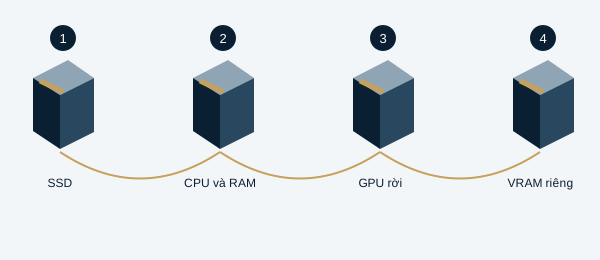 Chọn cấu hình
Cách chọn GPU, VRAM và RAM để chạy AI
Hiểu chỗ lưu mô hình, phần bộ nhớ tăng khi hỏi dài và cách thử một hoặc nhiều GPU trước khi mua.
4 phút đọc · có minh họa tương tác Chọn cấu hình
So sánh workstation và mini PC AI dùng NVIDIA GB10
So sánh khả năng nâng cấp của GPU rời với nền tảng GB10 nhỏ gọn bằng ứng dụng, bộ nhớ và thời gian chờ thực tế.
4 phút đọc · có minh họa tương tácGiải đáp nhanh về PC AI.
Tôi có thể làm gì với PC AI local?
PC AI local là máy tính chạy mô hình AI ngay trên máy. Bạn có thể tóm tắt biên bản họp, soạn email, tạo ảnh sản phẩm hoặc tra cứu tài liệu. Chọn máy dựa trên tác vụ, mô hình và số người cùng sử dụng.
Xem cách dùng PC AI localCông việc của tôi cần GPU và bộ nhớ bao nhiêu?
Bộ nhớ phải đủ cho mô hình, phần ngữ cảnh đang xử lý và các phiên cùng chạy. Với máy hai GPU, mỗi GPU có bộ nhớ riêng; để một mô hình chạy trên cả hai, phần mềm phải hỗ trợ chia mô hình.
Xem cách chọn GPU và bộ nhớChọn workstation RTX hay mini PC GB10 cho bàn làm việc?
Workstation dùng CPU x86 và GPU rời, tiện khi bạn muốn nâng cấp linh kiện hoặc dùng nhiều công cụ. Mini PC GB10 dùng CPU Arm và bộ nhớ hợp nhất trong máy nhỏ gọn; công cụ bạn định dùng phải hỗ trợ Arm.
So sánh máy lớn và máy nhỏ gọnHai mini PC có thể cùng chạy một mô hình AI?
Có, với hai máy tương thích, kết nối mạng tốc độ cao và phần mềm phân tán hỗ trợ chia mô hình. Cổng mạng, cáp và cách phân chia tác vụ phải tương thích với từng hệ thống; mỗi máy vẫn có vùng nhớ riêng.
Xem cách kết nối hai máy AITôi dùng công cụ AI và quản trị máy từ xa thế nào?
Bạn dùng công cụ chạy mô hình và giao diện trên hệ điều hành đã chọn; quản trị từ xa qua tài khoản được cấp quyền. Phiên bản phần mềm phải hỗ trợ GPU hoặc Arm của máy, với giấy phép và phạm vi cài đặt được thống nhất khi triển khai.
Xem công cụ AI và cách quản trị máyLàm sao để tài liệu được xử lý trong mạng nội bộ?
Đặt mô hình và các bước xử lý tài liệu trong mạng nội bộ, cấp quyền theo nhóm và thiết lập sao lưu. Rà soát các kết nối ra ngoài để xác định dữ liệu nào được xử lý nội bộ trên hệ thống thực tế.
Xem cách triển khai dữ liệu nội bộTrao đổi cùng MYGEAR
Bạn muốn chạy AI cho công việc gì?
Cho MYGEAR biết bạn muốn AI làm việc gì, có bao nhiêu người sử dụng và ngân sách dự kiến. Nếu đã có mô hình hoặc dữ liệu mẫu, hãy gửi kèm để trao đổi cụ thể hơn.
Showroom MYGEAR
60 - 62 Ngô Gia Tự, Phường Vườn Lài, TP. HCM
08:30 - 19:30, Thứ 2 đến Chủ nhật